Версия ПО: Единый Клиент JaCarta 3.3.x.x и выше
Токены: JaCarta PKI, JaCarta-2 ГОСТ, JaCarta-2 PKI/ГОСТ
Проблема:
Пользователь заблокировал PIN-код от ключа JaCarta.
Причина:
Пользователь забыл PIN-код или превысил допустимое значение неверных попыток ввода.
Решение:
-
На ключе JaCarta PKI (части PKI в JaCarta-2 PKI/ГОСТ) установлен PIN-код администратора, с его помощью можно разблокировать и/или поменять PIN-код пользователя.
Открываем Единый Клиент JaCarta через «Пуск - все программы».
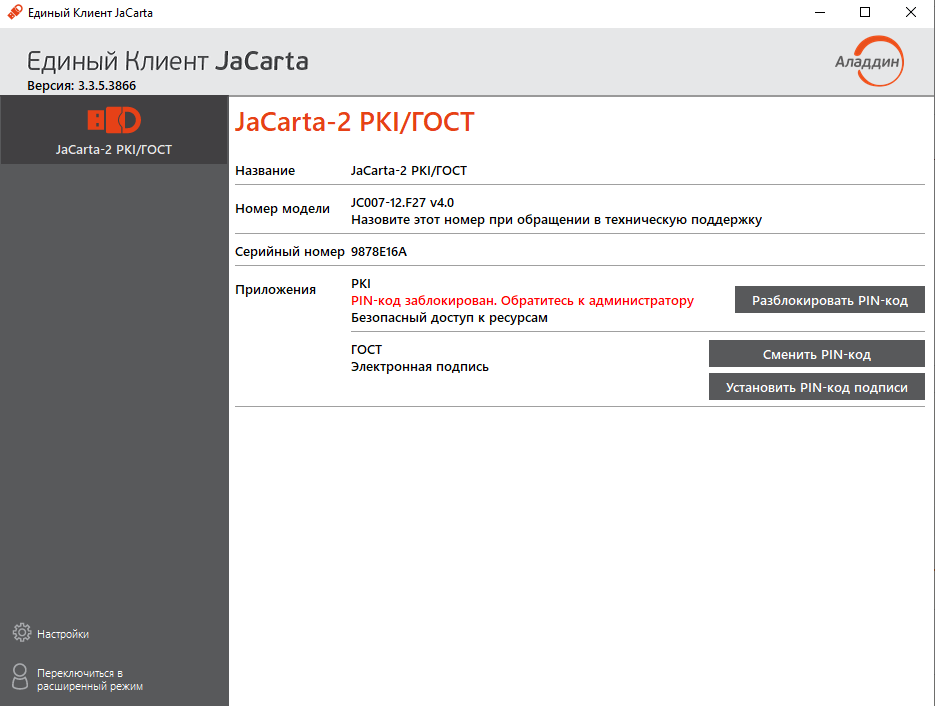
Нажимаем на иконку «Переключиться в расширенный режим» — у нас откроется более подробный вид.
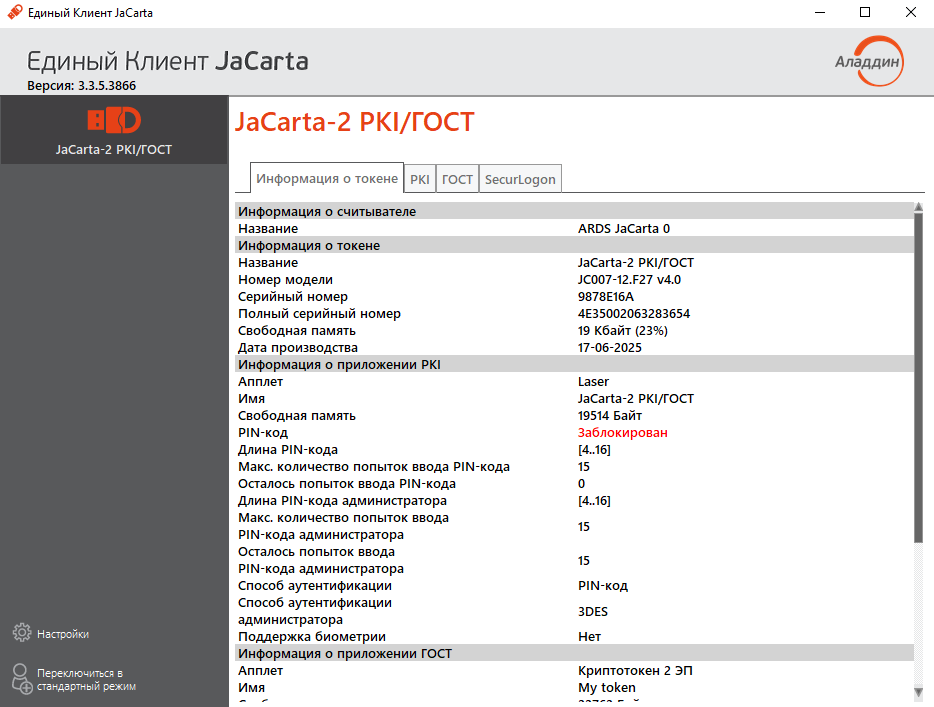
Выбираем заблокированный апплет, в нашем случае «PKI»:
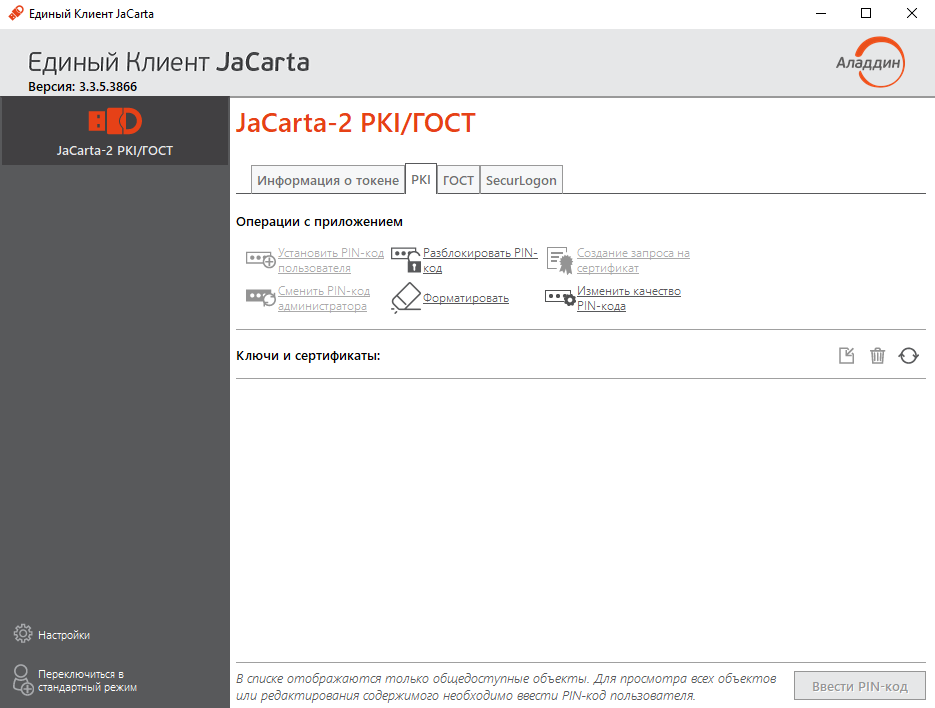
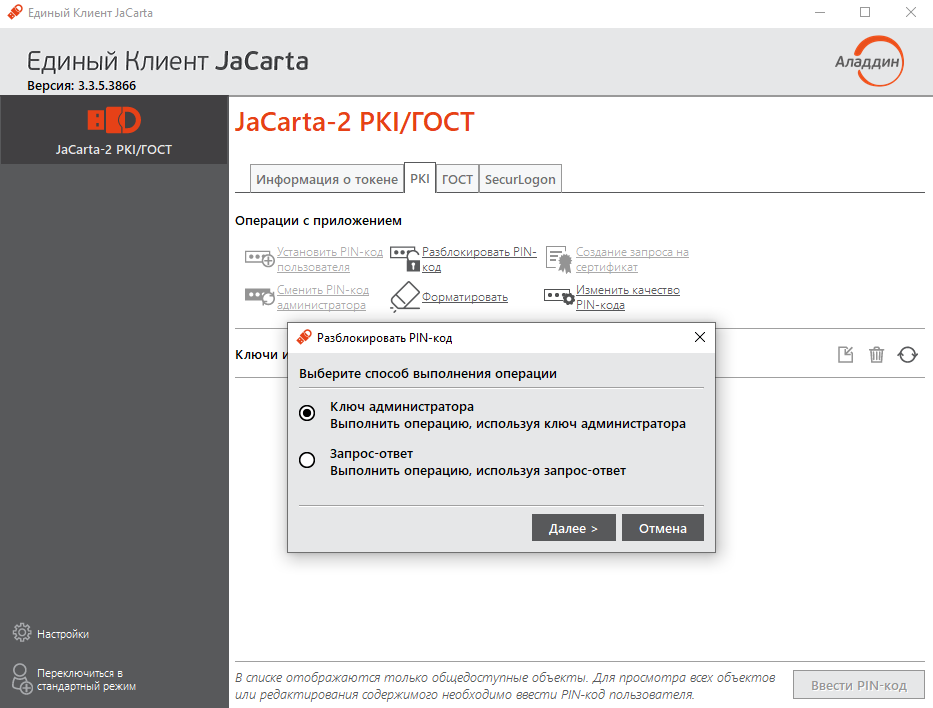
Нажимаем на «Разблокировать PIN-код», выбираем «Ключ администратора».
Вводим PIN-код администратора и новый PIN-код пользователя. После получаем сообщение об удачном завершении операции. Носитель разблокирован.
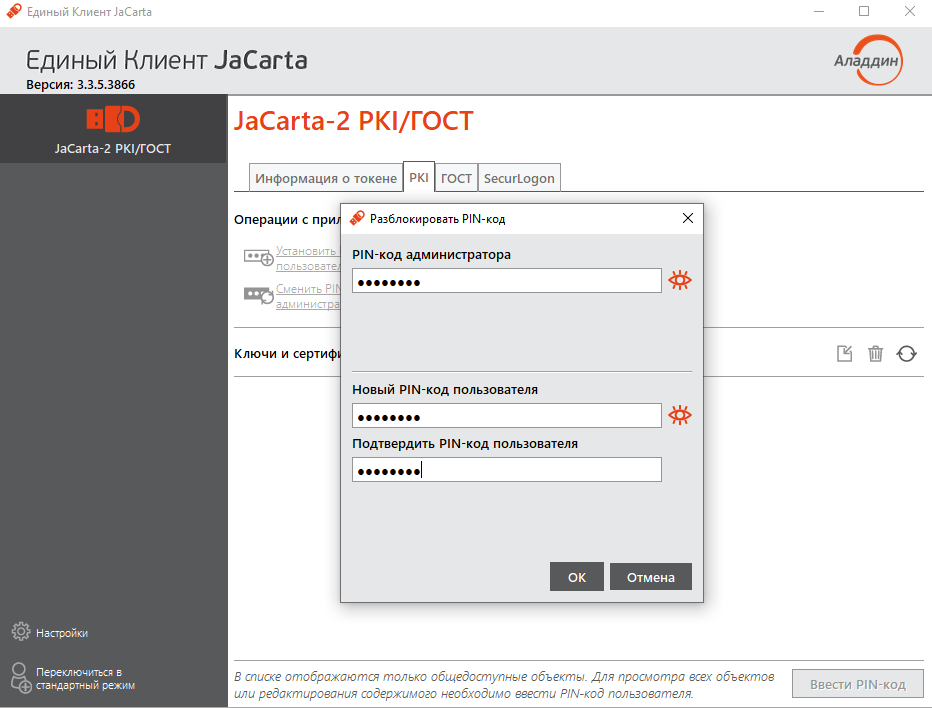
В случае, если PIN-код администратора был забыт, то необходимо выполнить операцию форматирования, при этом вся информация с ключа будет удалена и необходимо будет заново записывать сертификат (ключ, электронную подпись)!
Разблокировка с опцией запрос–ответ доступна при соответствующей настройке носителя. Инструкция по разблокировке доступна в документе «ПК "Единый Клиент JaCarta" 3.3. Руководство администратора для Windows» стр. 96, пункт 8.3
В случае с JaCarta-2 ГОСТ (части ГОСТ в JaCarta-2 PKI/ГОСТ) ситуация выглядит иначе:
В зависимости от версии приложения ГОСТ, могут содержаться разные СКЗИ:
СКЗИ «Криптотокен 2 ЭП" в версиях 2.5.3 - 2.5.9
СКЗИ «JaCarta-3» в версиях 2.5.13 и выше
1. Инструкция для версии 2.5.3 - 2.5.9:
- На ключе JaCarta-2 ГОСТ (части ГОСТ в JaCarta-2 PKI/ГОСТ) установлен PUK-код, с его помощью можно разблокировать PIN-код пользователя.
Открываем Единый Клиент JaCarta через «Пуск - все программы».
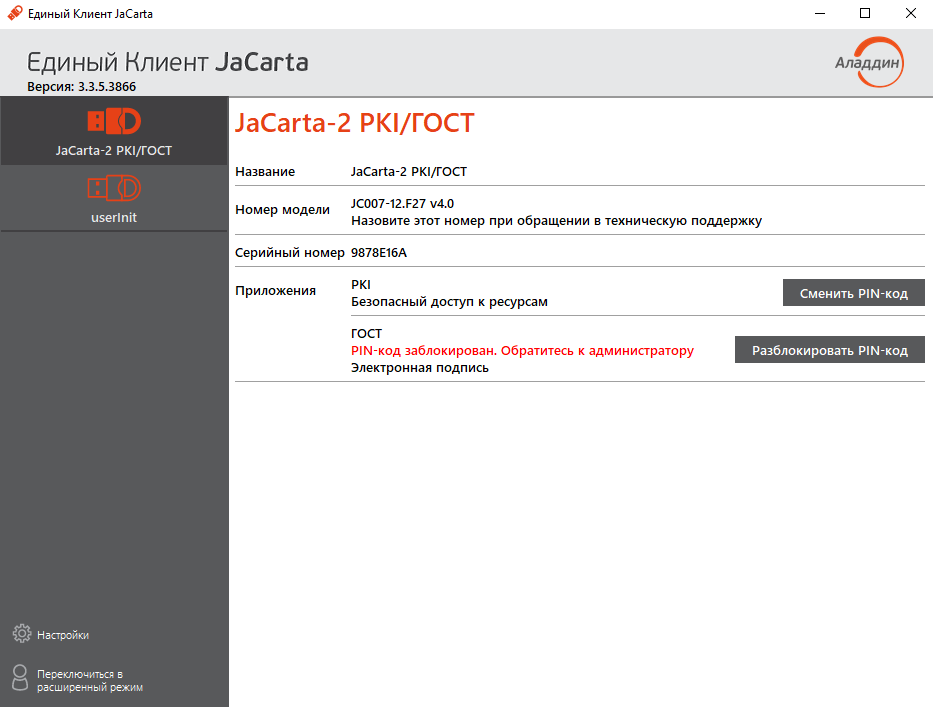
Нажимаем на иконку «Переключиться в расширенный режим» — у нас откроется более подробный вид.
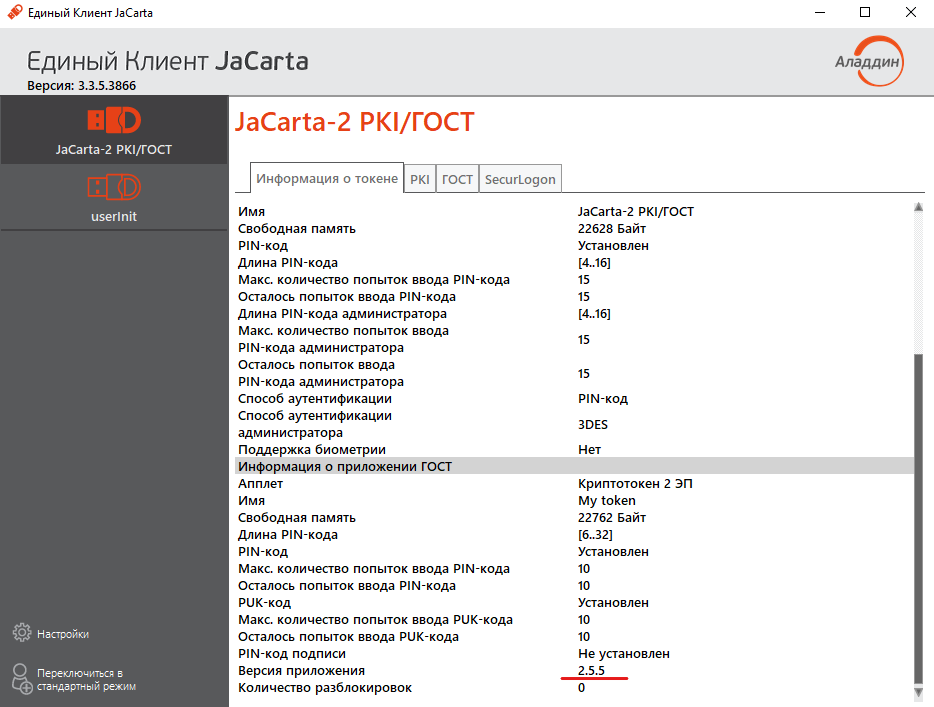
Выбираем заблокированный апплет, в нашем случае «ГОСТ»:
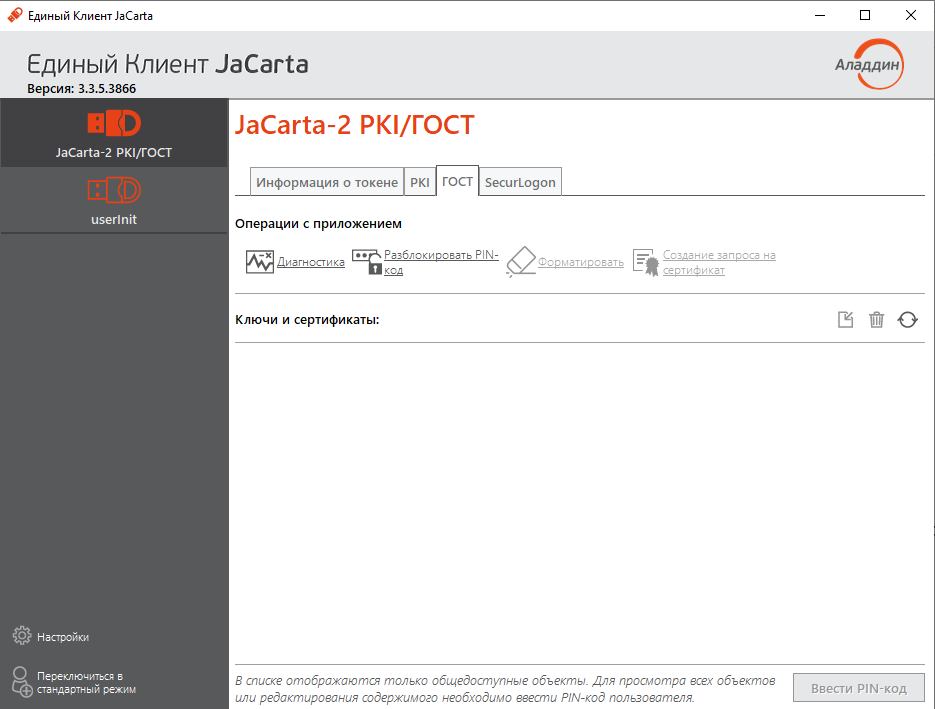
Нажимаем на «Разблокировать PIN-код», выбираем «Использовать PUK-код».
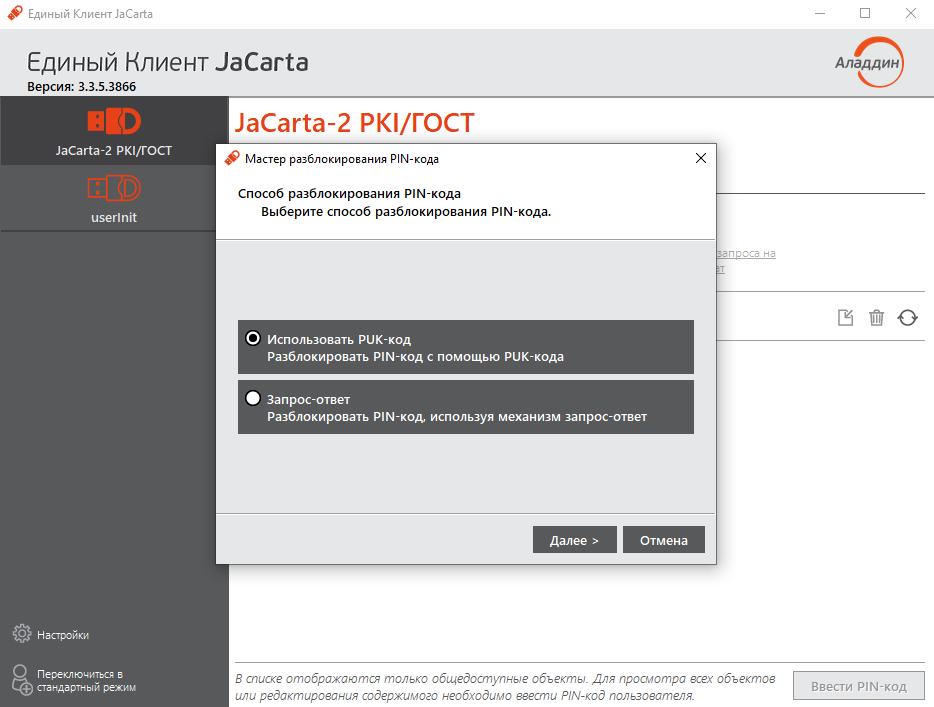
Вводим PUK-код. После получаем сообщение об удачном завершении операции. Носитель разблокирован.
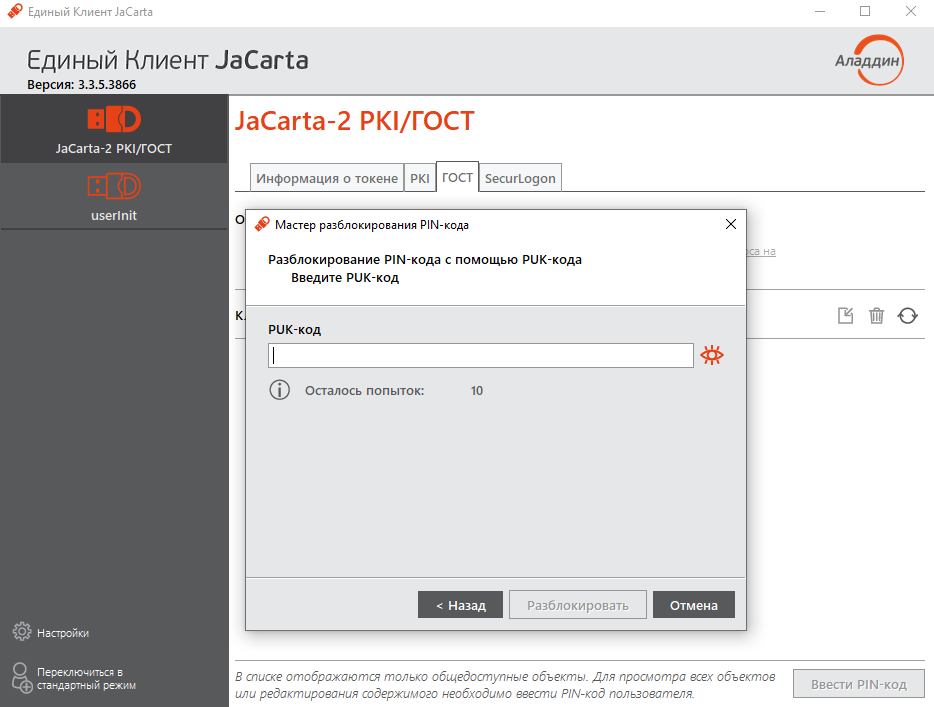
ВАЖНО! При выборе "Разблокировать PIN-код" мы только сбрасываем счётчик попыток ввода. То есть, если пароль пользователя неизвестен, то даже с помощью PUK-кода мы не получим доступ к ключу. В данном случае необходимо обращаться в техническую поддержку компании «Аладдин Р.Д.».
Разблокировка с опцией запрос–ответ доступна при соответствующей настройке носителя. Инструкция по разблокировке доступна в документе «ПК "Единый Клиент JaCarta" 3.3. Руководство администратора для Windows» стр. 100, пункт 8.3.2
2. Инструкция для версии 2.5.13 и выше:
- На ключе JaCarta-2 ГОСТ (части ГОСТ в JaCarta-2 PKI/ГОСТ) установлен PIN-код администратора, с его помощью можно разблокировать PIN-код пользователя.
Открываем Единый Клиент JaCarta через «Пуск - все программы».
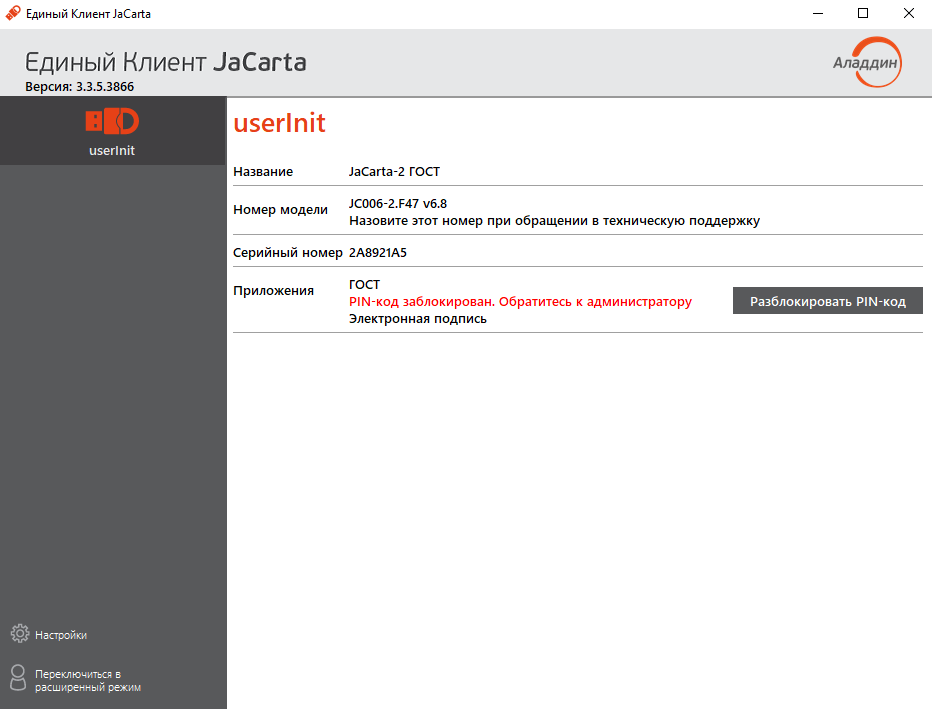
Нажимаем на иконку «Переключиться в расширенный режим» — у нас откроется более подробный вид.
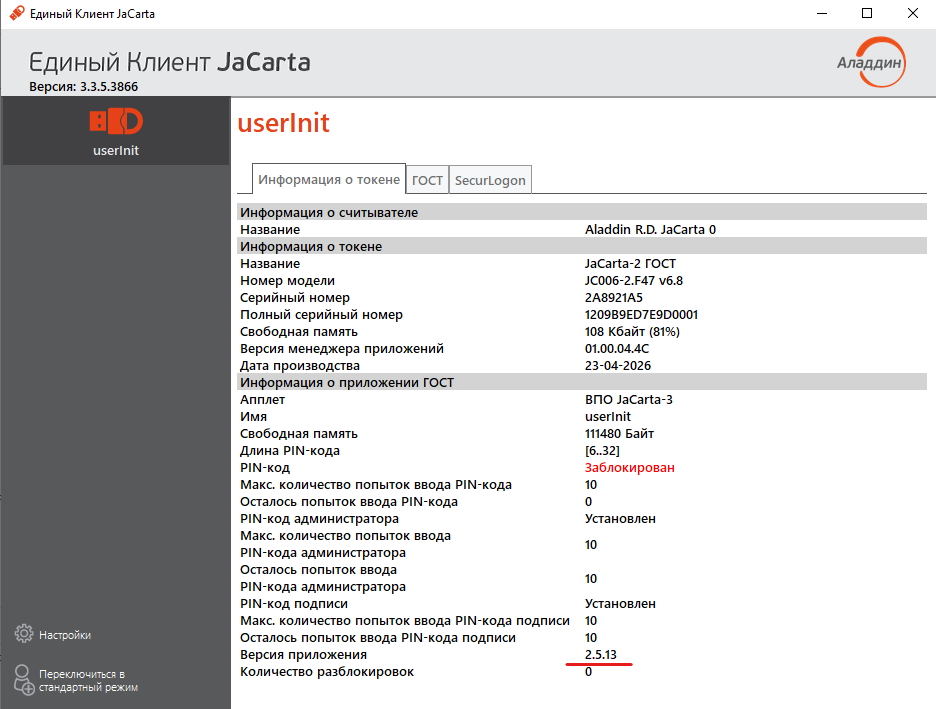
Выбираем заблокированный апплет, в нашем случае «ГОСТ»:
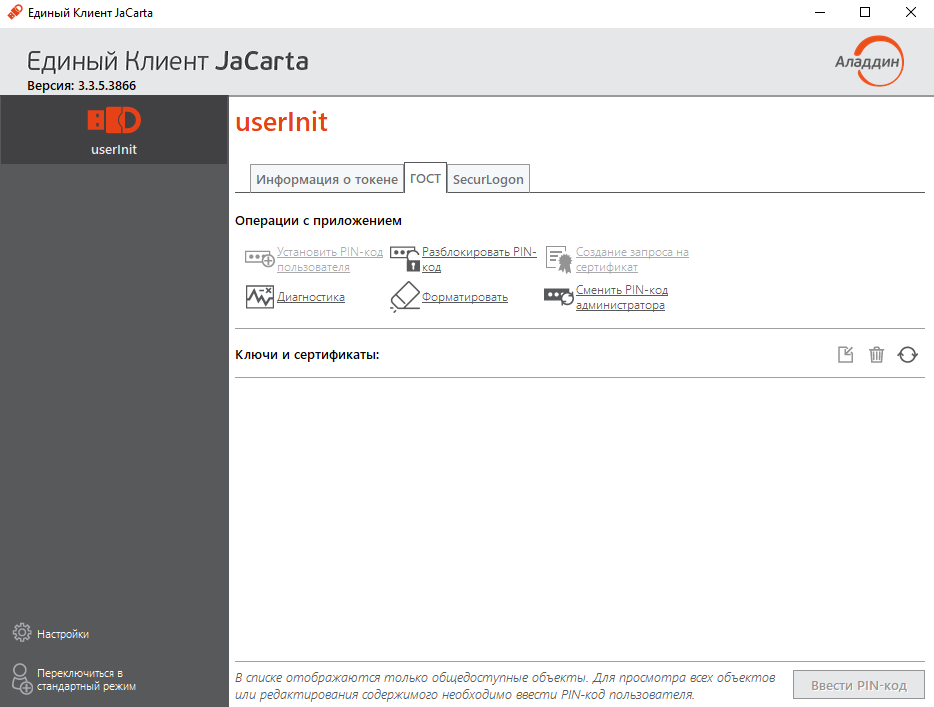
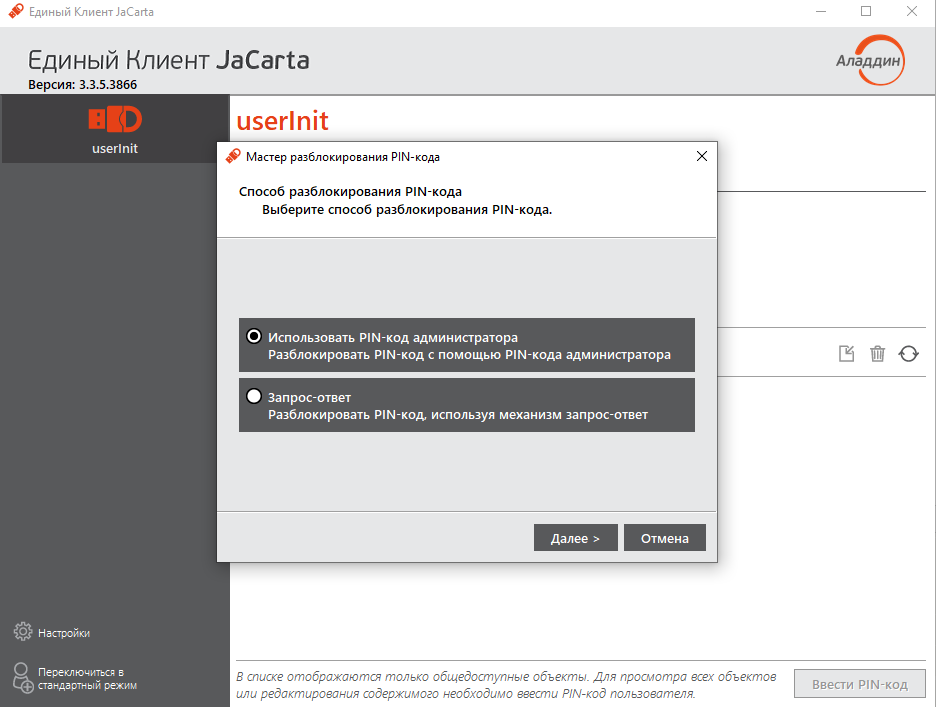
Нажимаем на «Разблокировать PIN-код», выбираем «Использовать PIN-код администратора».
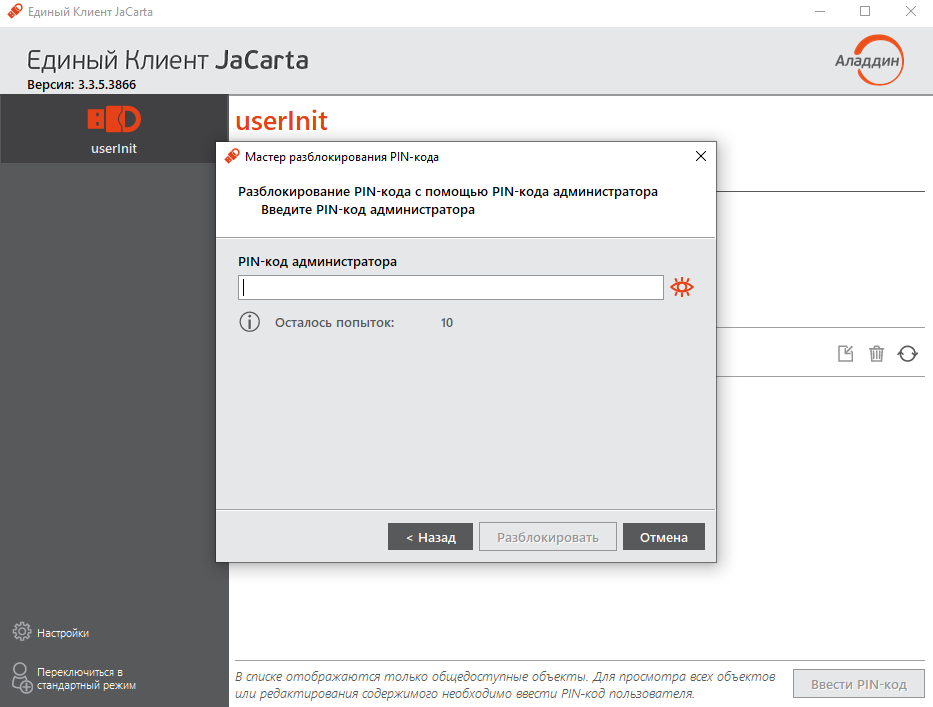
Вводим PIN-код администратора. После получаем сообщение об удачном завершении операции. Носитель разблокирован.
В случае, если PIN-код администратора был забыт, то необходимо заблокировать PIN-код администратора и выполнить сброс к заводским настройкам, при этом вся информация с ключа будет удалена и необходимо будет заново записывать сертификат (ключ, электронную подпись)! Более подробно процесс описан в документе «ПК "Единый Клиент JaCarta" 3.3. Руководство администратора для Windows» стр. 89, пункт 7.5
Разблокировка с опцией запрос–ответ доступна при соответствующей настройке носителя. Инструкция по разблокировке доступна в документе «ПК "Единый Клиент JaCarta" 3.3. Руководство администратора для Windows» стр. 100, пункт 8.3.2